WireGuard--安全且高效的异地组网方案
引言
当我们需要异地访问家庭/公司内网时,最简单粗暴的方案就是公网IP + 端口转发,然而,这表面看似简单的背后却潜藏着很大风险,公网IP + 端口转发本质上是:
1 | 公网 → 路由器 → 内网 |
黑客会 7*24 小时对公网IP进行端口扫描,很多 IoT / NAS / 管理界面根本没安全设计,再加上弱口令 / 0day / Web 漏洞,一旦某个内网设备被攻破,黑客就可以通过该设备入侵局域网的其他设备,看一眼你家监控、访问开放的RD端口对计算机投放病毒、入侵NAS……这些操作都是轻而易举的事。因此,安全地从异地访问内网,WireGuard是更好的选择,本文将以最符合安全规范的方式,完成WireGuard的部署与组网。
WireGuard简介
WireGuard是一种实现加密虚拟专用网络(VPN) 的通信协议和免费开源软件,其设计目标是易于使用、高速性能和低攻击面。WireGuard 通过 UDP 安全地封装 IP 数据包。你添加一个WireGuard接口,配置你的私钥和节点的公钥,然后通过它直接与内网进行数据传输。相比于上面提到的公网IP + 端口转发的方案,你只需要在路由器映射WireGuard的端口到WAN IP,而不再像之前把需要通过公网访问的内网服务分别映射到公网,保证安全的同时又便于管理。
快速开始
前期准备
如果在外网的情况下使用wireguard,安装之前需要满足以下条件:
- 需要有公网IP地址(动态IP可配置DDNS绑定域名)
- 路由器开启端口转发,将公网UDP 51820端口映射到内网Linux主机的IP
- Linux内核版本 > 5.6
本教程安装环境如下:
- Linux发行版本:Debian GNU/Linux 13
- 内核版本:6.12.90+deb13.1-amd64
安装
执行命令:
1 | sudo apt install wireguard |
生成公私密钥对
WireGuard 基于非对称加密体系进行身份验证。我们需要为服务端和未来的客户端分别生成密钥对。
切换到 root 并在 wireguard 目录下操作
1 | sudo -i |
生成服务端的私钥和公钥
1 | wg genkey | tee server_private.key | wg pubkey > server_public.key |
生成客户端的私钥和公钥
1 | wg genkey | tee client1_private.key | wg pubkey > client1_public.key |
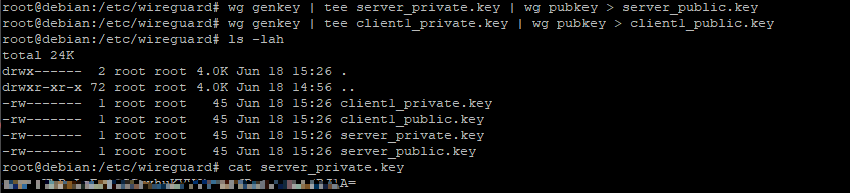
这里可以用 cat 命令分别查看生成的公钥私钥内容,复制到记事本备用,比如
1 | # 输出服务器私钥字符串内容: |
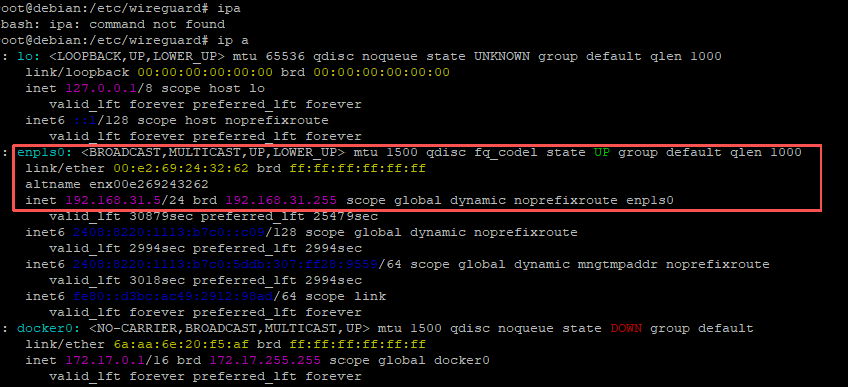
确认物理网卡名称
1 | ip a |
如图,通常IP为192.168.x.x的就是物理网卡
配置文件
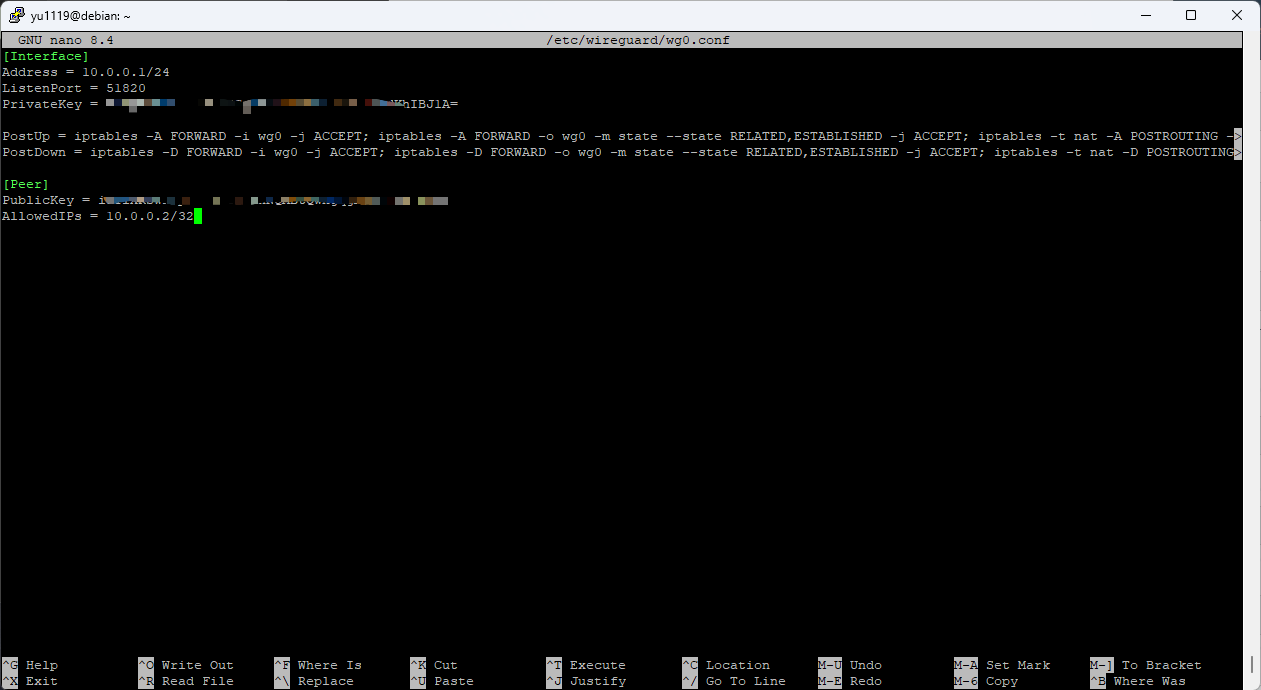
创建并编辑主配置文件 wg0.conf:
1 | nano /etc/wireguard/wg0.conf |
1 | [Interface] |
开启内核 IP 转发
1 | # 修改 sysctl 配置文件 |
启动并设置开机自启
启动 wg0 接口
1 | sudo wg-quick up wg0 |
查看运行状态
1 | sudo wg |
设置开机自启
1 | sudo systemctl enable wg-quick@wg0 |
至此,Linux 服务端已经配置完毕并开始监听。
外网客户端配置
在外网设备(Windows、macOS、Android 或 iOS)上下载官方的 WireGuard 客户端。新建一个空白隧道配置,填入以下内容:
1 | [Interface] |
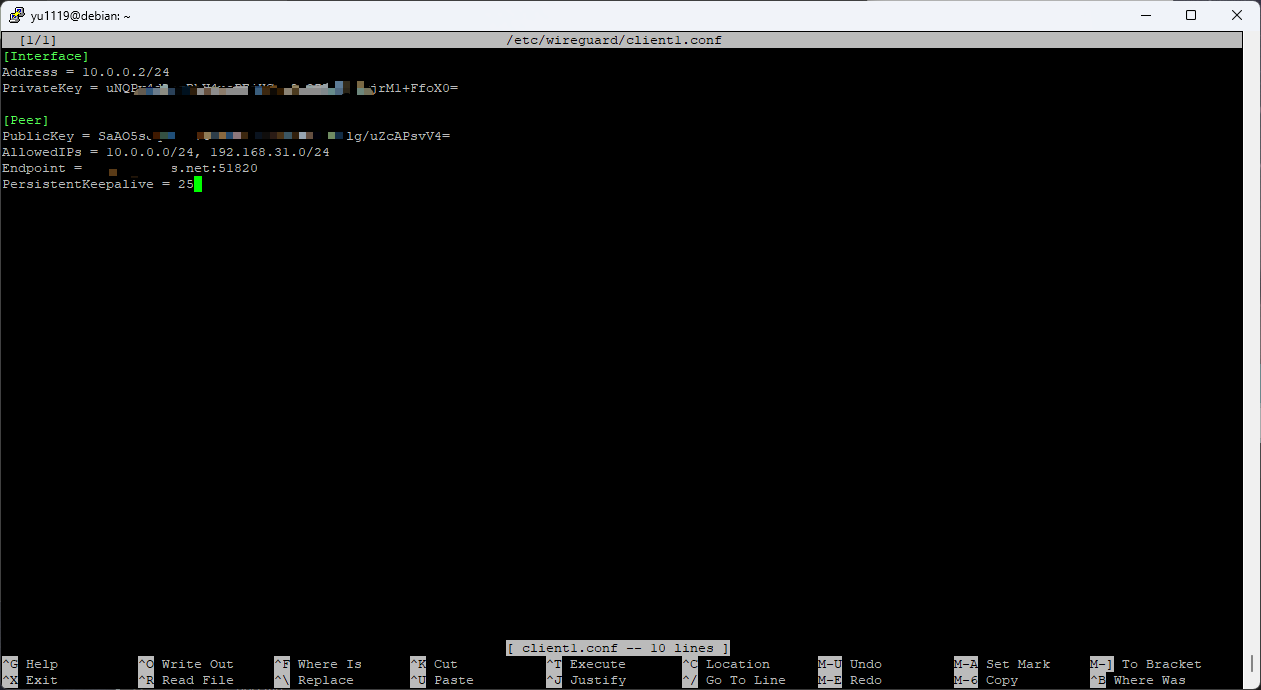
💡提示:推荐直接在服务器执行nano /etc/wireguard/client1.conf,写入客户端配置,然后安装qrencode,qrencode是个非常实用的轻量级工具,可以直接在终端屏幕输出配置文件的二维码,然后在手机上打开WireGuard 客户端扫码导入配置。
1 | # 安装qrencode |
连接测试
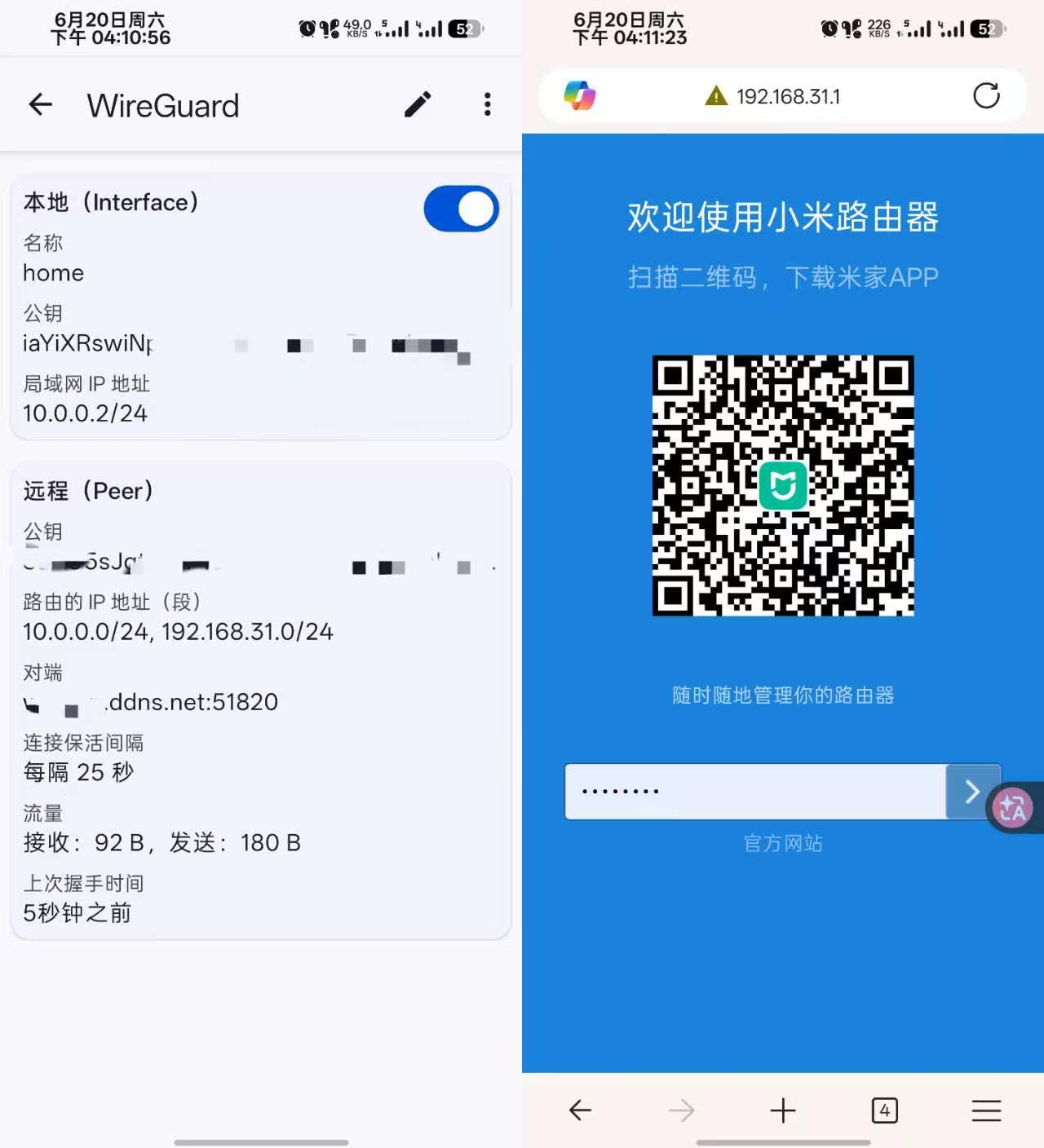
激活客户端隧道后, 就可以直接像在内网一样在浏览器里输入路由器的 IP 访问后台了,这样就只需要连接WireGuard服务端访问局域网内的设备。整个结构跑通后,日常维护非常省心。